Fond_Page_1640x922
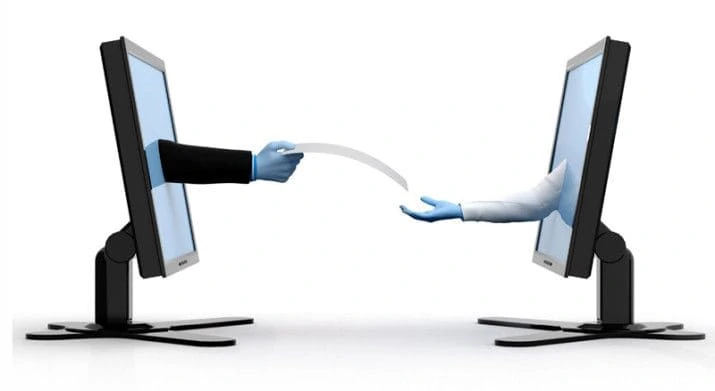
Assistance à distanceNous intervenons à distance. Grâce à AnyDesk, notre expert prend la main sur votre ordinateur en toute sécurité pour résoudre vos problèmes en temps réel.
Des solutions techniques taillées pour vos enjeux numériques. Assistance et dépannage, à distance ou sur site, pour particuliers et professionnels.

Comprendre  L’assistance à distance.

Notre assistance technique à distance permet de résoudre vos problèmes techniques à l’aide d’un logiciel de contrôle à distance spécifique . Contrairement à une intervention en personne, nos techniciens peuvent accéder à votre équipement depuis notre atelier, résolvant ainsi les problèmes plus rapidement et à moindre coût.

Avantages de l’assistance à distance

  • Service instantané
  • Prix inférieur
  • Aucun déplacement ni transport de matériel
  • 100% sûr

Concrètemenent  L’assistance à distance.

  • Vous lancez le petit programme AnyDesk.
  • Vous nous transmettez un identifiant (ID).
  • Nous accédons à votre écran à distance, avec votre accord uniquement.
  • Vous pouvez voir tout ce que nous faisons, et interrompre la session à tout moment.
  • Sécurité et confidentialité garanties :
  • Aucune donnée n’est copiée ni conservée. Vous restez maître de votre appareil durant toute l’intervention.

Préparez Votre ordinateur pour l’assistance

INSTALLATION  Du logiciel

1) Télécharger et lancer.

– Ouvrir un navigateur (Chrome, Edge, Firefox…).

– Aller sur https://anydesk.com Télécharger.

– Double-cliquer sur AnyDesk.exe dans Téléchargements

– Cliquer sur « Installer AnyDesk sur cet ordinateur ».

– Accepter les autorisations Windows.

– Laisser les options par défaut puis cliquer sur « Accepter et installer ».

– L’ID AnyDesk s’affiche (ex. 1 389 163 682).
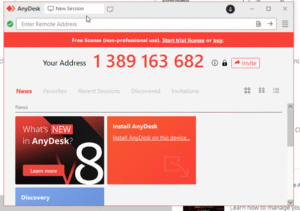
– Communiquer votre ID ex. ( ) au technicien.
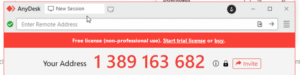
– Cliquer sur « Accepter » lorsque la demande de connexion s’affiche.

– Vous voyez tout ce que le technicien fait sur votre écran.

– Ouvrir AnyDesk → Paramètres → Sécurité.

Définir un mot de passe pour l’accès non surveillé.

– Donner l’ID et le mot de passe au technicien.

Désactiver l’accès non surveillé après l’intervention.

– Fermer la session ou cliquer sur la croix pour déconnecter.

– Changer le mot de passe si nécessaire.

Désactiver l’accès non surveillé si activé.

l’intervention.

– Ouvrir Paramètres Windows > Applications.

– Rechercher AnyDesk puis cliquer sur Désinstaller.

– Supprimer le raccourci sur le bureau.

– 1. Télécharger et installer AnyDesk

– 2. Donner l’ID au technicien

– 3. Accepter la connexion

– 4. Désactiver l’accès non surveillé ensuite

Remarques  Générales

AnyDesk fonctionne avec une connexion Internet active.
– Vous pouvez utiliser l’adresse AnyDesk affichée pour permettre une prise en main à distance.
– Il est possible de définir un mot de passe pour les connexions sans surveillance.
– Pour une utilisation professionnelle, pensez à activer la version sous licence.

Problemesur l'installation d'Anydesk

pourquoi les gens nous font confiance

La confiance de nos clients Notre meilleure preuve

Notre meilleure publicité reste la confiance de nos clients. Chaque intervention, qu’elle soit pour un particulier ou une petite entreprise, confirme notre engagement à fournir un support réactif et des solutions durables

Développement

Nous faisons évoluer vos outils informatiques pour accompagner la croissance de votre activité, en vous proposant des solutions modernes et adaptées à vos besoins.

Intégration

Nous assurons une mise en place fluide et sans rupture, en intégrant vos logiciels, équipements et services pour un environnement informatique cohérent et efficace.

Responsabilité

Nous nous engageons à fournir un support fiable et transparent, avec une approche responsable qui place la confiance et la satisfaction de nos clients au premier plan.

Restez avec nous

Vous pouvez nous contacter par téléphone, par e-mail ou via le formulaire en ligne ci-dessous. L’un de nos spécialistes vous recontactera rapidement.